
Currículo Profissional
Como Fazer um Currículo Profissional em PDF Pelo Celular
Aprenda como fazer um currículo profissional em PDF pelo celular — passo a passo, com as ferramentas certas, compatível com ATS e pronto para enviar em qualquer candidatura.
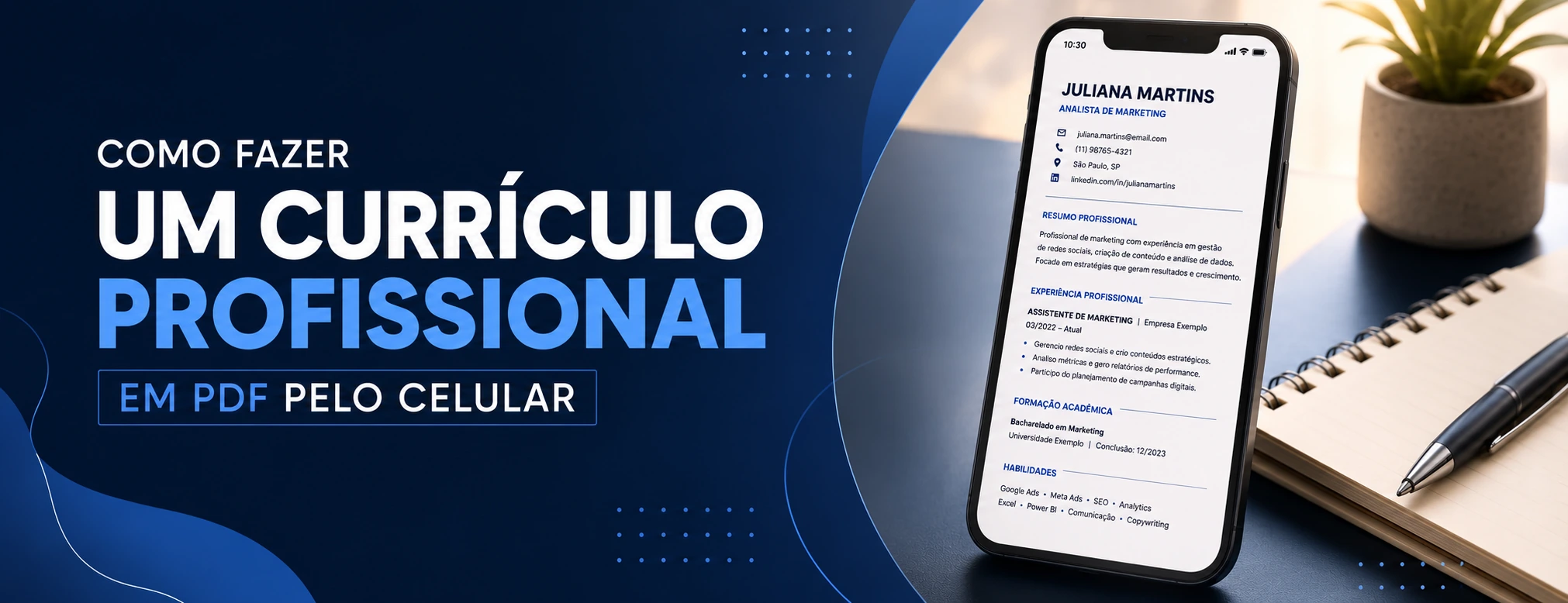
A vaga apareceu. O prazo é hoje. O computador não está disponível — mas o celular está na mão.
Esse cenário é mais comum do que parece. E a boa notícia é que criar um currículo profissional em PDF pelo celular é totalmente possível — desde que você use a ferramenta certa e siga o processo correto.
O problema é que a maioria das pessoas, quando tenta resolver isso pelo celular, acaba no caminho errado. Baixa um aplicativo de currículo que gera PDF de imagem — invisível para o ATS. Tenta editar um arquivo Word no celular e o layout quebra. Usa o Canva e produz um arquivo visualmente bonito que o sistema de triagem automática não consegue ler.
O resultado: um currículo que parece profissional na tela do celular, mas que chega ao processo seletivo tecnicamente comprometido.
Este artigo mostra o caminho certo — do zero ao PDF compatível com ATS, feito inteiramente pelo celular.
O que faz a diferença entre um bom e um mau currículo feito pelo celular
Antes de entrar no passo a passo, vale entender o critério que separa o que funciona do que não funciona.
O celular em si não é o problema. A questão é o tipo de PDF que a ferramenta gera.
Existem dois tipos de PDF — e essa distinção é fundamental:
PDF de texto: o conteúdo existe como texto dentro do arquivo. Pode ser selecionado, copiado, pesquisado. O ATS consegue extrair todas as informações. O recrutador consegue copiar o e-mail ou telefone diretamente do arquivo.
PDF de imagem: o conteúdo existe como uma foto de documento. Visualmente parece normal — mas internamente não há texto, só pixels. O ATS não consegue ler nada. A candidatura chega como um arquivo vazio.
Qualquer ferramenta que você usar pelo celular precisa gerar PDF de texto. Essa é a condição não negociável.
Ferramentas que funcionam — e as que não funcionam
O que funciona
Plataformas web responsivas — a melhor opção Plataformas como o Elyon CV funcionam diretamente no navegador do celular — Chrome, Safari ou qualquer outro. Sem instalação, sem cadastro complexo. Você acessa pelo celular, preenche as seções, escolhe o modelo e exporta em PDF de texto com um toque.
A interface foi desenvolvida para funcionar bem em telas pequenas. Os campos são fáceis de preencher com o teclado touch. E o PDF gerado é de texto por padrão — compatível com ATS desde o primeiro download.
Google Docs pelo celular O aplicativo do Google Docs funciona bem para criar currículos pelo celular — especialmente se você já tem um documento base para editar. A exportação em PDF é confiável e gera arquivo de texto correto.
O cuidado aqui é com o layout: no celular, a formatação pode parecer diferente da versão desktop. Sempre abra o PDF exportado para verificar antes de enviar.
Microsoft Word pelo celular Funciona para editar documentos existentes. Para criar do zero no celular, pode ser mais trabalhoso — a interface é menos intuitiva para formatação em telas pequenas. Mas para atualizar um currículo que já existe, é uma opção viável.
O que não funciona — ou funciona com ressalvas
Canva pelo celular O Canva tem uma experiência mobile razoável — mas o problema não é a interface, é o formato do arquivo gerado. PDFs do Canva frequentemente têm estrutura gráfica que o ATS não processa corretamente. Para candidaturas online com triagem automática, o risco é alto.
Aplicativos nativos de currículo da App Store ou Play Store Muitos desses aplicativos geram PDF de imagem — não de texto. O arquivo fica visualmente bonito, mas é tecnicamente incompatível com ATS. Antes de usar qualquer aplicativo desse tipo, faça o teste: abra o PDF gerado e tente selecionar e copiar o texto. Se não conseguir, o arquivo é de imagem.
Editar arquivos .docx no celular e enviar sem exportar para PDF Enviar o .docx diretamente pode parecer conveniente — mas o layout do arquivo pode ficar diferente dependendo do programa que o recrutador usa para abrir. Sempre converta para PDF antes de enviar.
Passo a passo — currículo em PDF pelo celular
Passo 1 — Prepare o conteúdo antes de abrir a ferramenta
Esse é o passo mais ignorado — e o mais importante para quem está criando pelo celular.
Digitar no teclado touch é mais lento e mais propenso a erros do que no teclado físico. Antes de abrir a plataforma, abra o aplicativo de notas do celular e escreva o conteúdo principal:
- Resumo profissional — três a quatro linhas
- Descrições de cada experiência — dois ou três bullet points por cargo
- Lista de habilidades técnicas
Com o conteúdo pronto no bloco de notas, basta copiar e colar na plataforma. O processo fica muito mais rápido e com menos erros de digitação.
Passo 2 — Acesse a plataforma pelo navegador
Abra o navegador do celular e acesse a plataforma que vai usar. Para o Elyon CV: elyoncv.com.br.
Não é necessário instalar nenhum aplicativo. A plataforma funciona direto no navegador, com interface adaptada para mobile.
Passo 3 — Escolha o modelo certo
No celular, as thumbnails dos modelos ficam menores — e a tendência é escolher o mais visualmente elaborado. Resista.
O critério de escolha é estrutural, não estético. Escolha um modelo com:
- Coluna única
- Seções bem definidas
- Texto simples sem elementos gráficos que substituem conteúdo
Esses modelos geram o PDF mais compatível com ATS — independentemente do dispositivo usado para criá-los.
Passo 4 — Preencha as seções na ordem de prioridade
Com o conteúdo preparado no bloco de notas, o preenchimento fica rápido. Siga esta ordem:
1. Informações de contato Nome, e-mail, telefone, LinkedIn, cidade. Verifique cada campo — erros de digitação no celular são frequentes.
2. Título profissional Uma linha abaixo do nome. Direto e alinhado com a vaga.
3. Resumo profissional Cole o texto que você preparou no bloco de notas. Revise antes de colar.
4. Experiência profissional Empresa, cargo, período e as descrições com foco em resultado. Copie do bloco de notas.
5. Formação acadêmica Curso, instituição e período.
6. Habilidades Lista de termos técnicos específicos — não adjetivos genéricos.
7. Cursos e certificações Apenas os relevantes e recentes.
Passo 5 — Revise antes de exportar
No celular, a revisão acontece mais rápido e com mais descuido. Antes de exportar, verifique:
- Nome e e-mail escritos corretamente
- Telefone com DDD correto
- Datas das experiências coerentes
- Nenhum campo obrigatório vazio
- Resumo profissional alinhado com a vaga
Uma dica prática: use a função de leitura em voz alta do celular para ouvir o texto. Erros de digitação que o olho não percebe ficam imediatamente evidentes quando são lidos em voz alta.
Passo 6 — Exporte em PDF e teste o arquivo
Após exportar, abra o PDF no celular e faça dois testes rápidos:
Teste 1 — Seleção de texto Toque e segure sobre qualquer parte do texto. Se conseguir selecionar e copiar, o PDF é de texto — compatível com ATS. Se não conseguir, o arquivo tem problema técnico.
Teste 2 — Leitura em 10 segundos Role o documento rapidamente. Nome, título e experiência mais recente ficam visíveis sem precisar dar zoom?
Se os dois testes passarem, o currículo está pronto para enviar.
Passo 7 — Salve e envie
Após confirmar que o PDF está correto:
- Salve na galeria ou no armazenamento do celular
- Faça também upload no Google Drive ou iCloud — para ter acesso de qualquer dispositivo
- Nomeie o arquivo corretamente:
curriculo_nome_sobrenome.pdf - Envie diretamente pelo celular para a plataforma de candidatura ou por e-mail
Dicas extras para o currículo pelo celular
Use o modo paisagem para revisar Girar o celular para o modo paisagem amplia a visualização do documento e facilita a identificação de erros de formatação e espaçamento.
Desative o autocorretor para campos técnicos O autocorretor do celular pode modificar nomes de ferramentas, termos técnicos e palavras em inglês. Ao preencher campos com tecnologias específicas — Python, React, HubSpot, SAP — desative temporariamente o autocorretor ou revise com atenção.
Evite criar o currículo em aplicativos de mensagens Digitar o conteúdo diretamente no WhatsApp ou Telegram para "salvar" e depois copiar parece prático — mas esses aplicativos podem formatar automaticamente o texto de formas que criam problemas ao colar em outras plataformas.
Salve em nuvem antes de fechar Plataformas web podem perder o progresso se o navegador for fechado. Salve o rascunho ou exporte uma versão provisória antes de sair da plataforma.
FAQ — Perguntas frequentes
O currículo feito pelo celular fica igual ao feito no computador? Com a plataforma certa, sim. Plataformas web responsivas como o Elyon CV geram o mesmo resultado independentemente do dispositivo usado. O PDF exportado pelo celular é idêntico ao exportado pelo computador.
Qual o melhor navegador para criar currículo pelo celular? Chrome e Safari funcionam bem na maioria das plataformas. Se a interface não carregar corretamente em um navegador, tente outro. Evite navegadores muito antigos ou pouco comuns.
Posso enviar o currículo diretamente pelo celular após criar? Sim. Após exportar o PDF, você pode enviá-lo diretamente por e-mail, WhatsApp ou fazer o upload em plataformas como Gupy, LinkedIn ou Indeed — tudo pelo celular, sem precisar transferir arquivos para o computador.
E se a plataforma não tiver versão mobile? Use o modo "Desktop" do navegador do celular — geralmente acessível nas configurações do navegador ou no menu de opções. Ele força a exibição da versão completa do site, o que funciona para a maioria das plataformas de currículo.
Quanto tempo leva para criar um currículo pelo celular? Com o conteúdo preparado previamente, entre 20 e 40 minutos para um currículo completo. Para atualizar um currículo existente, menos de 15 minutos.
O PDF gerado pelo celular é compatível com todos os sistemas ATS? Depende da plataforma usada — não do celular. Se a plataforma gera PDF de texto por padrão, o arquivo é compatível com ATS independentemente de ter sido criado pelo celular ou pelo computador. Faça sempre o teste de seleção de texto para confirmar.
Conclusão
Criar um currículo profissional em PDF pelo celular não é um plano B inferior. Com a ferramenta certa, o resultado é idêntico ao de um currículo criado no computador — tecnicamente correto, compatível com ATS e com visual profissional.
O que define a qualidade não é o dispositivo. É a plataforma escolhida, a estrutura do modelo e o conteúdo preenchido com cuidado. Esses três elementos estão disponíveis no celular da mesma forma que no computador.
A oportunidade não espera o momento conveniente. Com o processo certo, o celular é suficiente para criar o documento que pode mudar o próximo passo da carreira.
Quer criar seu currículo agora, pelo celular mesmo? O Elyon CV abre direto no navegador, sem instalação — você escolhe o modelo, preenche e exporta em PDF em minutos. Crie seu currículo no Elyon CV →
Leitura recomendada
Monte seu currículo com o padrão que o mercado aprova
Use a Elyon para criar um currículo profissional com estrutura ATS-friendly, visual premium e download em PDF.
Artigos relacionados
Currículo Profissional
Como criar um currículo profissional pelo celular
8 min de leitura
Currículo Profissional
O erro no PDF do currículo que pode prejudicar sua candidatura
9 min de leitura
Modelos de Currículo
O modelo de currículo que mais aprova em vagas online
9 min de leitura
Currículo Profissional
Como deixar seu currículo mais profissional em menos de 15 minutos
8 min de leitura