
Currículo Profissional
Como Fazer um Currículo no Word Passo a Passo Sem Ficar Amador
Aprenda como fazer um currículo no Word passo a passo — do zero ao PDF final — sem usar templates com tabelas, sem colunas que quebram no ATS e sem resultado amador.
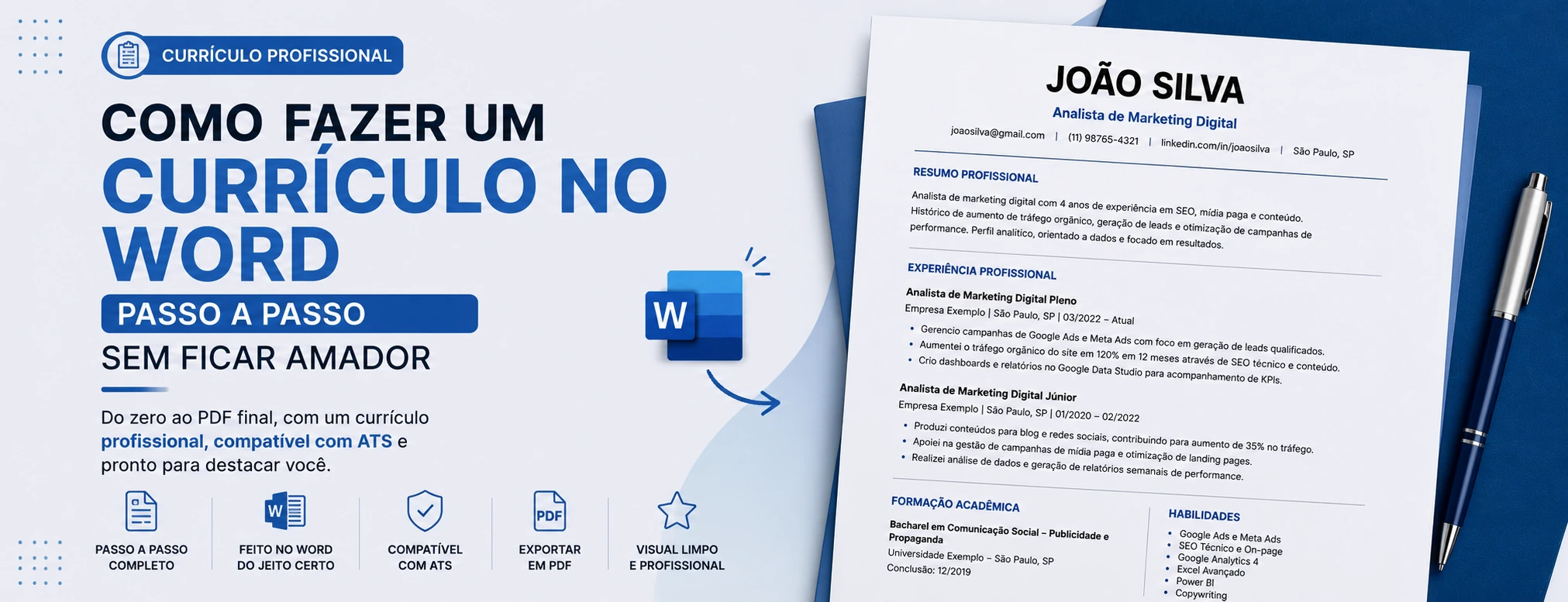
O Word é a ferramenta de currículo mais usada no Brasil — e também a mais mal usada.
Não por falta de recurso. O Word tem tudo que um currículo profissional precisa: controle de tipografia, hierarquia de estilos, exportação em PDF de texto, compatibilidade universal. O problema está em como a maioria das pessoas usa a ferramenta — ou em como evita usá-la, recorrendo a templates prontos que parecem bonitos mas são tecnicamente problemáticos.
Um currículo feito no Word do jeito certo é compatível com ATS, tem aparência profissional e pode ser atualizado em minutos. Feito do jeito errado — com tabelas invisíveis, colunas duplas ou templates baixados sem critério — vai parecer amador e vai ser descartado automaticamente pelos sistemas de triagem.
Este artigo mostra o caminho correto, passo a passo, do documento em branco ao PDF final.
Por que muitos currículos no Word ficam amadores
Antes de entrar no passo a passo, vale entender os erros mais comuns — porque a maioria deles acontece antes mesmo de começar a escrever.
Templates baixados da internet com tabelas invisíveis Parecem simples e limpos. Mas por baixo do layout, as informações estão organizadas dentro de células de tabela — e o ATS lê o conteúdo de forma imprevisível quando encontra essa estrutura.
Uso de colunas do Word O recurso de colunas do Word — aquele que divide a página em duas — cria exatamente o problema de leitura que o ATS não consegue resolver. O sistema mistura o conteúdo das duas colunas e o resultado é um texto sem sentido.
Formatação manual sem consistência Aumentar o tamanho da fonte manualmente em cada título, usar negrito aqui e ali sem critério, mudar a fonte no meio do documento — cada ajuste manual que não segue um padrão cria inconsistência visual que comunica descuido.
Salvar como .doc em vez de exportar como PDF Enviar o arquivo em .doc ou .docx significa que o layout vai parecer diferente no computador de quem abre — dependendo da versão do Word instalada. Exportar como PDF garante que o visual seja exatamente o mesmo em qualquer dispositivo.
Configurações iniciais — antes de começar a escrever
Abra um documento em branco no Word — não um template. A partir daí:
Passo 1 — Configure as margens Vá em Layout → Margens → Margens personalizadas. Defina:
- Superior: 2 cm
- Inferior: 2 cm
- Esquerda: 2,5 cm
- Direita: 2,5 cm
Margens adequadas criam espaço visual sem desperdiçar espaço de conteúdo.
Passo 2 — Escolha a fonte Vá em Página Inicial e defina a fonte padrão do documento. Escolha uma das seguintes — todas funcionam bem no ATS e transmitem profissionalismo:
- Calibri (padrão do Word — segura e legível)
- Arial
- Georgia
- Lato (se instalada)
Tamanho padrão para o corpo do texto: 10,5pt ou 11pt.
Passo 3 — Configure o espaçamento entre linhas Selecione todo o documento (Ctrl+A) e vá em Parágrafo → Espaçamento entre linhas → Simples ou 1,15. Evite "Duplo" — cria muito espaço sem necessidade — e "Exatamente" com valor muito pequeno — compromete a legibilidade.
Construindo o currículo — seção por seção
Cabeçalho
O cabeçalho deve ser a primeira coisa no documento — centralizado, sem caixas de texto, sem tabelas, sem cabeçalho/rodapé do Word.
Escreva diretamente no corpo do documento:
João Silva (fonte 20pt, negrito, centralizado) Analista de Marketing Digital (fonte 12pt, centralizado, sem negrito) joaosilva@gmail.com · (11) 98765-4321 · linkedin.com/in/joaosilva · São Paulo, SP (fonte 10pt, centralizado)
Adicione uma linha horizontal abaixo: vá em Inserir → Formas → Linha, ou simplesmente digite três hífens seguidos e pressione Enter — o Word vai converter automaticamente em uma linha horizontal.
Atenção: não use caixas de texto para o cabeçalho. Não use o recurso de Cabeçalho/Rodapé do Word. Essas estruturas são ignoradas por muitos sistemas ATS.
Títulos de seção
Para cada seção do currículo — Resumo Profissional, Experiência Profissional, Formação Acadêmica, Habilidades — use o mesmo padrão:
- Fonte: a mesma do documento
- Tamanho: 12pt ou 13pt
- Estilo: negrito
- Alinhamento: à esquerda
- Adicione uma linha horizontal fina abaixo do título para separar visualmente
Não use maiúsculas inteiras nos títulos. "EXPERIÊNCIA PROFISSIONAL" não parece mais profissional do que "Experiência Profissional" — e pode criar problemas de leitura em alguns sistemas.
Resumo profissional
Logo abaixo do cabeçalho. Fonte 10,5pt, alinhado à esquerda, sem bullet points — é um parágrafo corrido de três a cinco linhas.
Escreva com clareza: quem você é, o que faz bem, o que busca. Alinhado com a vaga. Sem objetivo genérico.
Experiência profissional
Para cada posição:
Linha 1: Nome do cargo — fonte 11pt, negrito, alinhado à esquerda Linha 2: Nome da empresa · Cidade, Estado · Período — fonte 10pt, sem negrito, alinhado à esquerda Linhas seguintes: Bullet points com as descrições — fonte 10pt, alinhado à esquerda
Para criar bullet points no Word: posicione o cursor no início da linha e pressione Tab. Ou use a lista com marcadores em Página Inicial → Parágrafo → Marcadores. Use o marcador mais simples — um ponto sólido ou traço. Evite marcadores decorativos que podem gerar caracteres estranhos no ATS.
Espaço entre cada posição: adicione um parágrafo em branco (Enter) entre uma experiência e a próxima para criar separação visual.
Formação acadêmica
Mesma estrutura da experiência — mas sem bullet points na maioria dos casos:
Nome do curso — fonte 11pt, negrito Nome da instituição · Cidade · Período — fonte 10pt
Se houver informação adicional relevante (projeto de TCC, disciplinas, prêmios), adicione em uma linha separada ou em um bullet point abaixo.
Habilidades
Uma seção limpa, com os termos técnicos organizados em texto simples. Pode ser em formato de lista de bullet points ou em linhas agrupadas por categoria:
Ferramentas: Google Analytics, Meta Ads, HubSpot, Canva Metodologias: SEO on-page, copywriting, gestão de conteúdo Idiomas: Inglês avançado, Espanhol básico
Não use tabelas para organizar habilidades lado a lado — use linhas simples.
Cursos e certificações
Nome do curso · Instituição · Ano
Simples, sem excesso de detalhe. Apenas os relevantes e recentes.
Exportando o PDF corretamente
Esse é o passo mais importante — e o mais ignorado.
Não salve o arquivo como .doc ou .docx para enviar. Exporte como PDF:
No Word para Windows: Arquivo → Salvar como → Escolha o local → Tipo: PDF → Salvar
Ou: Arquivo → Exportar → Criar documento PDF/XPS → Publicar
No Word para Mac: Arquivo → Exportar para → PDF
No Google Docs (se estiver usando): Arquivo → Fazer download → PDF (.pdf)
Após exportar, abra o PDF e faça o teste de seleção de texto: tente selecionar e copiar qualquer trecho. Se conseguir, o arquivo está correto — o ATS vai conseguir ler. Se não conseguir selecionar nada, há um problema na exportação.
Nomeie o arquivo corretamente
Um detalhe pequeno que muita gente ignora: o nome do arquivo importa.
"curriculo_final_v3_REVISADO.pdf" passa uma impressão ruim. "curriculo.pdf" não identifica o candidato.
O formato ideal: curriculo_nome_sobrenome.pdf
Exemplo: curriculo_joao_silva.pdf
Simples, profissional e fácil de encontrar quando o recrutador salvar o arquivo entre dezenas de outros.
O que evitar no Word — resumo rápido
| Evitar | Por quê |
|---|---|
| Templates com tabelas invisíveis | ATS lê o conteúdo fora de ordem |
| Colunas duplas | Embaralha o texto na leitura automática |
| Caixas de texto | Conteúdo invisível para o ATS |
| Cabeçalho/rodapé do Word para informações importantes | Ignorado por muitos sistemas |
| Fontes decorativas ou incomuns | Pode gerar caracteres incorretos |
| Salvar como .doc para enviar | Layout muda dependendo do Word do destinatário |
| Marcadores decorativos | Pode gerar símbolos estranhos no ATS |
FAQ — Perguntas frequentes
Posso usar os templates prontos do Word? Com cautela. Alguns templates nativos do Word usam tabelas por baixo do layout — o que cria problemas no ATS. Antes de usar qualquer template, faça o teste do bloco de notas: selecione todo o conteúdo, copie e cole em um editor de texto simples. Se a leitura estiver embaralhada, o template tem problema de estrutura.
Word ou Google Docs — qual é melhor para currículo? Os dois funcionam bem para criar currículos compatíveis com ATS, desde que a estrutura seja correta. O Google Docs tem a vantagem de ser acessível de qualquer dispositivo e exportar PDF de forma confiável. O Word é mais poderoso em termos de formatação, mas exige mais atenção às configurações.
Qual versão do Word funciona melhor? Qualquer versão moderna do Word (2016 em diante) é suficiente para criar um currículo profissional. O recurso de exportação para PDF está disponível em todas essas versões.
O currículo feito no Word fica compatível com todos os sistemas ATS? Sim — desde que a estrutura seja correta: sem tabelas, sem colunas, sem caixas de texto e exportado como PDF de texto. Um documento Word simples, bem formatado e exportado corretamente, tem compatibilidade excelente com os principais sistemas ATS do mercado.
Devo enviar o .docx ou o PDF? Na maioria dos casos, envie o PDF. Ele garante que o layout seja exibido exatamente como você criou, independentemente do sistema de quem vai abrir. Algumas empresas pedem explicitamente o .docx — nesse caso, envie conforme solicitado.
Como saber se o PDF gerado pelo Word está correto? Abra o PDF exportado, tente selecionar e copiar o texto. Se conseguir, o arquivo está correto. Se não conseguir selecionar nada, tente exportar novamente usando "Arquivo → Exportar → Criar documento PDF/XPS" em vez de "Salvar como".
Conclusão
Fazer um currículo profissional no Word não é complicado. É disciplinado.
Documento em branco. Margens adequadas. Uma fonte consistente. Hierarquia visual com tamanhos e pesos diferentes — não com tabelas e colunas. Seções bem separadas. Exportação como PDF com verificação do texto selecionável.
Cada um desses passos é simples isoladamente. Juntos, produzem um documento que passa pelo ATS, tem aparência profissional e comunica cuidado e atenção — exatamente o que o recrutador espera ver antes de qualquer entrevista.
O currículo não precisa ser elaborado para ser bom. Precisa ser correto.
Prefere não se preocupar com configurações técnicas do Word? O Elyon CV tem modelos prontos — compatíveis com ATS, com estrutura correta e exportação em PDF com um clique. Crie seu currículo no Elyon CV →
Leitura recomendada
Monte seu currículo com o padrão que o mercado aprova
Use a Elyon para criar um currículo profissional com estrutura ATS-friendly, visual premium e download em PDF.
Artigos relacionados
Currículo Profissional
O erro no PDF do currículo que pode prejudicar sua candidatura
9 min de leitura
Modelos de Currículo
A maioria das pessoas usa modelos de currículo errados sem perceber
9 min de leitura
Currículo Profissional
Como criar um currículo que parece profissional mesmo sem designer
9 min de leitura
Currículo Profissional
Como deixar seu currículo mais profissional em menos de 15 minutos
8 min de leitura